Alarme sans répétition : se lever avec une mission
Par WakeOps ·
Supprimer le bouton de rappel empêche de reporter facilement la sonnerie de quelques minutes. Pourtant, cela ne sert à rien si vous pouvez arrêter complètement l'alarme puis vous rendormir. Avec WakeOps, vous devez terminer une mission, comme chercher un objet, prendre une photo ou résoudre des calculs. L'alarme revient pendant une durée limitée si vous abandonnez la tâche.
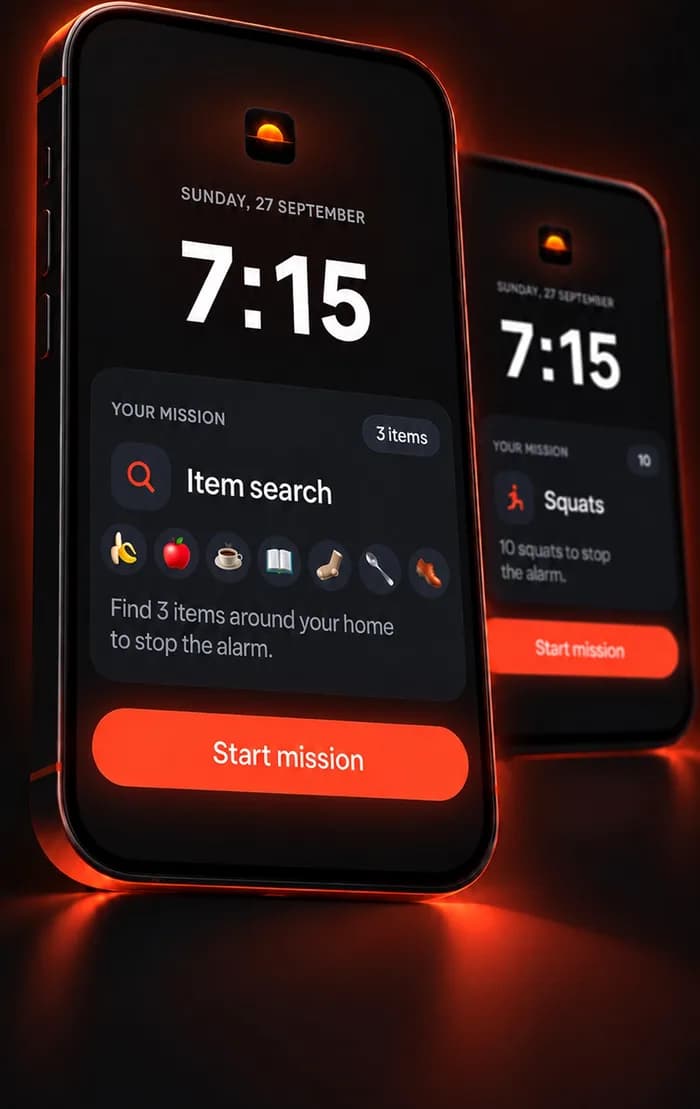
Sans rappel ne signifie pas impossible à arrêter
Le rappel d'un réveil classique repousse la sonnerie de quelques minutes. WakeOps remplace cette action par une mission à accomplir, plutôt que de vous laisser simplement effleurer l'écran.
Si vous balayez la notification, verrouillez le téléphone ou quittez une mission inachevée, l'alarme revient. Elle n'est pas pour autant impossible à contourner : ses relances s'arrêtent lorsque la fenêtre de réveil définie prend fin.
Pour changer vos habitudes, consultez comment arrêter de reporter son réveil.
Combien de temps l'alarme revient-elle ?
- Standard : les rappels peuvent continuer pendant 30 minutes.
- Persistent : une fenêtre de 30 minutes avec des alertes plus rapprochées.
- Maximum : des relances plus fréquentes, limitées à 20 minutes.
Le matin est enregistré comme réussi si vous terminez la mission pendant ce délai. Sinon, il est enregistré comme manqué à la fin de la fenêtre.
Si vous réussissez la mission puis retournez au lit, essayez la vérification du réveil, qui peut revenir après 5, 10 ou 15 minutes.
Choisir la bonne mission
La recherche d'objets vous oblige à chercher des éléments de la maison. La photo attend un objet ou lieu compatible. Les calculs se font sans caméra.
Vous pouvez enchaîner jusqu'à cinq missions sur une même alarme. Commencez avec une tâche simple, puis adaptez la routine si nécessaire. Découvrez les alarmes à plusieurs missions.
Sur iOS 26 et versions ultérieures, WakeOps utilise AlarmKit et sonne malgré le mode silencieux. Sur les anciennes versions compatibles, les notifications urgentes ne produisent pas de son lorsque le commutateur de silence est activé. Faites un essai avant une matinée importante.
WakeOps est gratuit à télécharger et toutes les missions peuvent être essayées sans frais. La programmation d'alarmes nécessite WakeOps Premium.
Questions fréquentes
WakeOps propose-t-il un bouton de rappel ?
Non. Vous devez terminer la mission choisie pour valider le réveil.
L'alarme sonne-t-elle indéfiniment ?
Non. Elle relance pendant une durée limitée de 20 ou 30 minutes, selon le réglage.
Sonne-t-elle en mode silencieux ?
Sur iOS 26 et versions ultérieures, AlarmKit sonne. Sur les versions antérieures compatibles, les notifications restent silencieuses si ce mode est activé.
Les missions sont-elles gratuites ?
Vous pouvez toutes les essayer gratuitement. Configurer une véritable alarme nécessite WakeOps Premium.
Sources
- How to set and change alarms on your iPhone, Apple Support