









普通のアラーム
動作はひとつ、注意はいらない
- スワイプやタップひとつで止まる
- 両目を開けなくても止められる
- スヌーズに代償がないので、つい使ってしまう
- 本当に起きたかどうかは、誰も確認しない
iPhone向けのミッション目覚まし
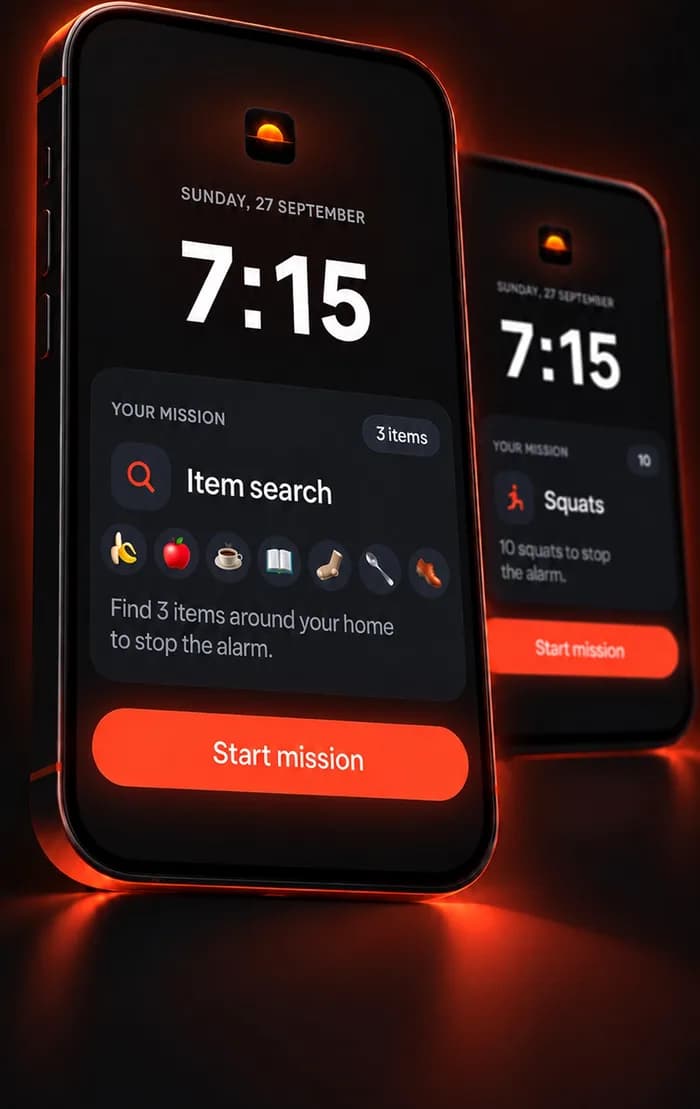
WakeOpsは、ミッションを終えるまでアラームを繰り返し鳴らします。家の中で3つの物を探す、20秒踊る、スクワットを10回する、パズルを解く。スワイプで消しても、止めたことにはなりません。
iPhone向けに無料でダウンロードできます(iOS 17.6以降)。アラームの設定には、アプリ内サブスクリプションのWakeOps Premiumが必要です。どのミッションも無料で試せます。
無意識スヌーズの罠
普通のアラームは、ひとつの動作だけで、意識しなくても止められます。だから止めたことを覚えていないし、アラーム音を大きくしても何も変わらないのです。
頭も上げずに、スワイプで消してしまいます。動作はひとつ、判断はしていません。
条件反射あと数分だけ。こうして2回目のアラームも、3回目も、交渉できるものになっていきます。
自分との交渉もう意識にも残りません。あとになって、スマホは一度も鳴らなかったと思い込みます。
記憶にない慌てて支度をして、予定に遅れ、一日を後手から始めることになります。今日もまた。
その代償普通のアラームは、起きたかどうかを聞くだけ。
WakeOpsは、起きたことを証明させます。
スヌーズボタンはありません。ミッションを終えると、アラームが止まります。
3ステップ
時刻、曜日、サウンドを選びます。サウンドはiPhone標準のアラーム音、70種類のオリジナル音、自分で用意した音から選べます。
アラームが止まる前に何をするかを選びます。最大5つのミッションを続けてつなげることもできます。
ミッションを終えるまで、アラームは何度でも戻ってきます。スマホをロックしても、アプリを閉じても、「停止」を押しても、止めたことにはなりません。
どのミッションにも無料の「今すぐ試す」リハーサルがあるので、朝6時にいきなり初対面、ということはありません。
19種類のミッション
「動く」ミッションでベッドから出て、「探す」ミッションで別の部屋へ。「考える」ミッションは、暗い部屋でも、誰かと同じ寝室でも使えます。「声」ミッションなら、声も一緒に目覚めます。
探しに行った物を、別の部屋でカメラに映す必要があります。
カメラかモーションセンサーがカウント。終わるときには立ち上がっています。
画面だけで完結。静かで、暗くてもでき、許可もいりません。
声に出して言うと、iPhone上で判定されます。録音はされません。
長押しで確認。最初の一歩であって、解決策ではありません。
アイテム探し
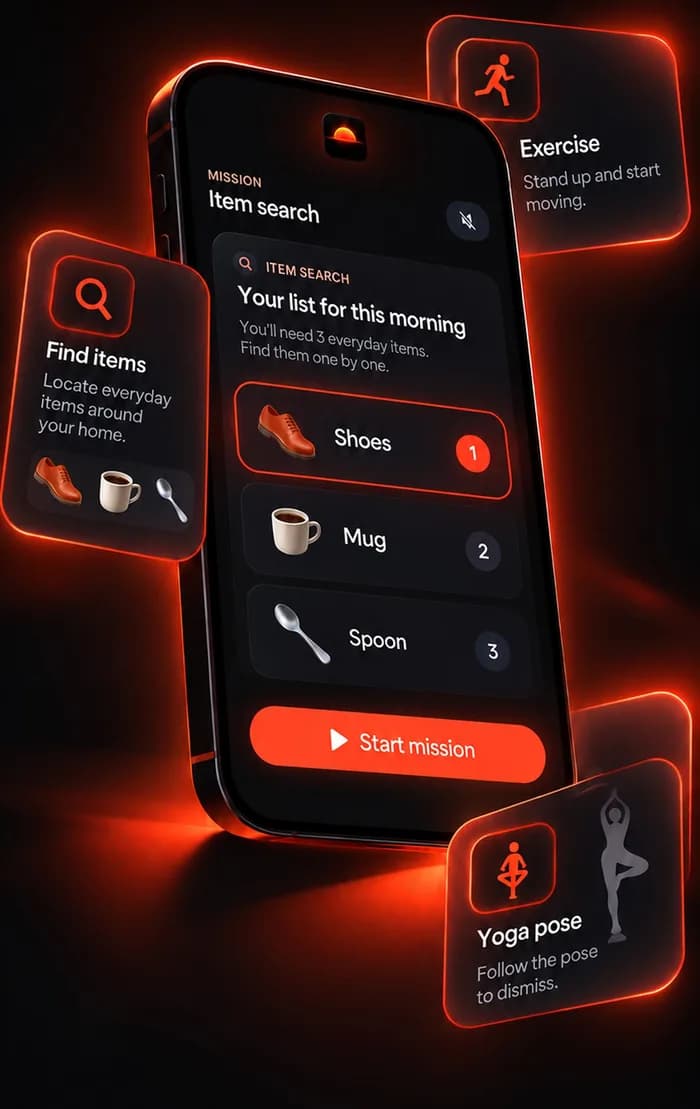
リールが回り、あなたが選んだ候補の中からひとつを決めます。マグカップ、スプーン、靴、洗面台など。見つけてカメラを向けると、次のリールが回ります。身近な物は11グループ216種類。認識はiPhone上で行われます。
動く
頭がまだ起きていなくても、体は動けます。カメラが実際の動きを数え、本当に動いたぶんだけがカウントされます。中途半端なスクワットや、片手を振るだけでは数えられません。
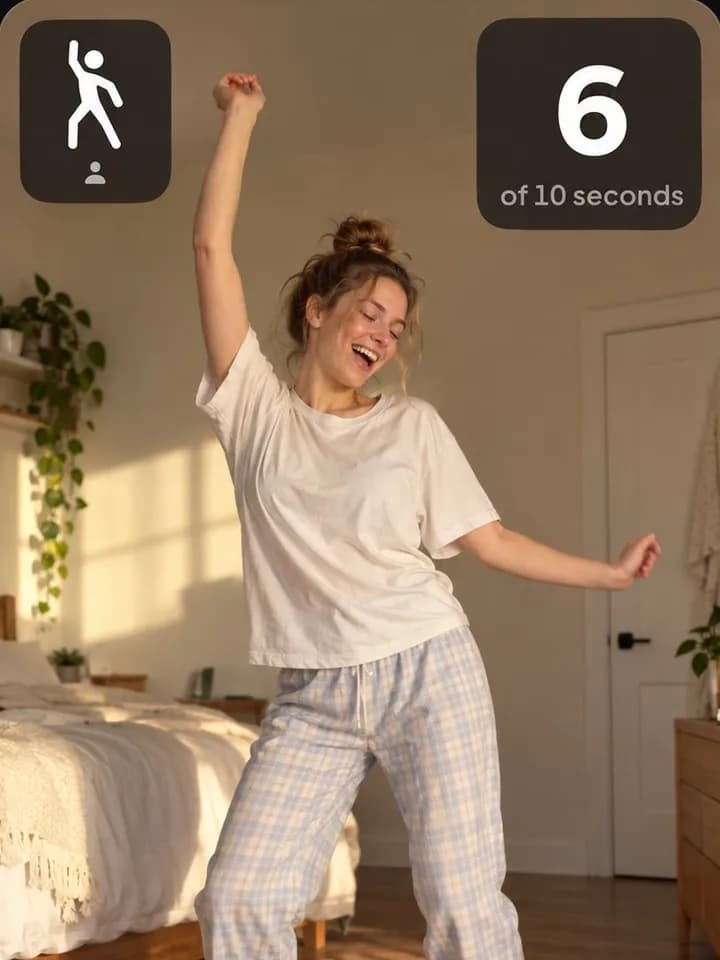 ダンス腕と脚を使って10〜30秒。本当に動いている秒数だけ、カメラがカウントします。
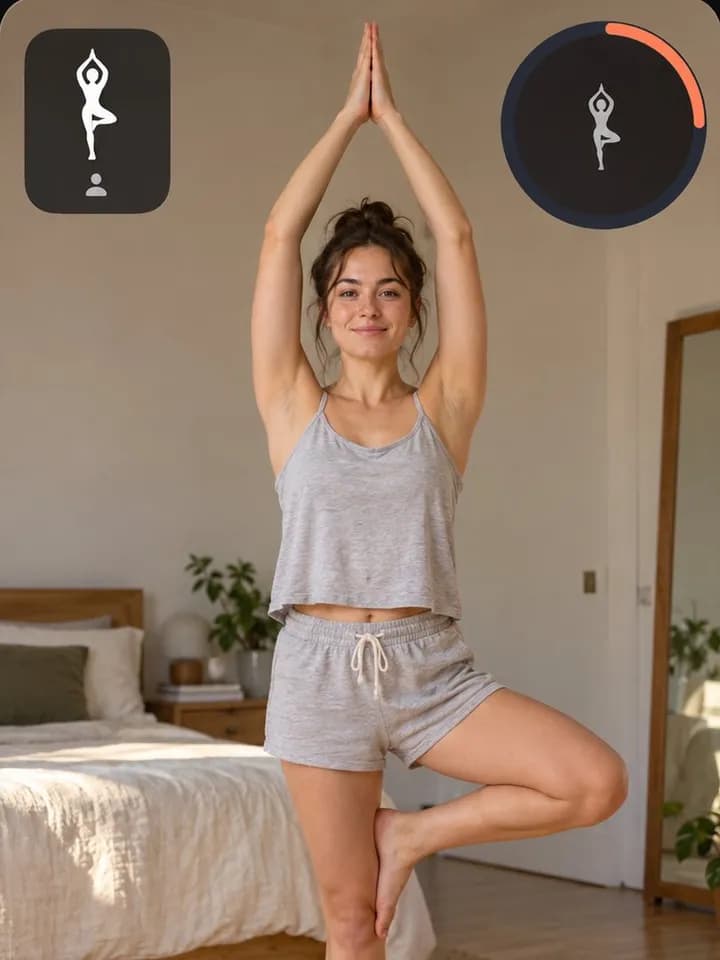 ヨガ木のポーズ、戦士のポーズII、ほか6種類のポーズのどれかをとります。カメラが認識した瞬間にカウントされます。
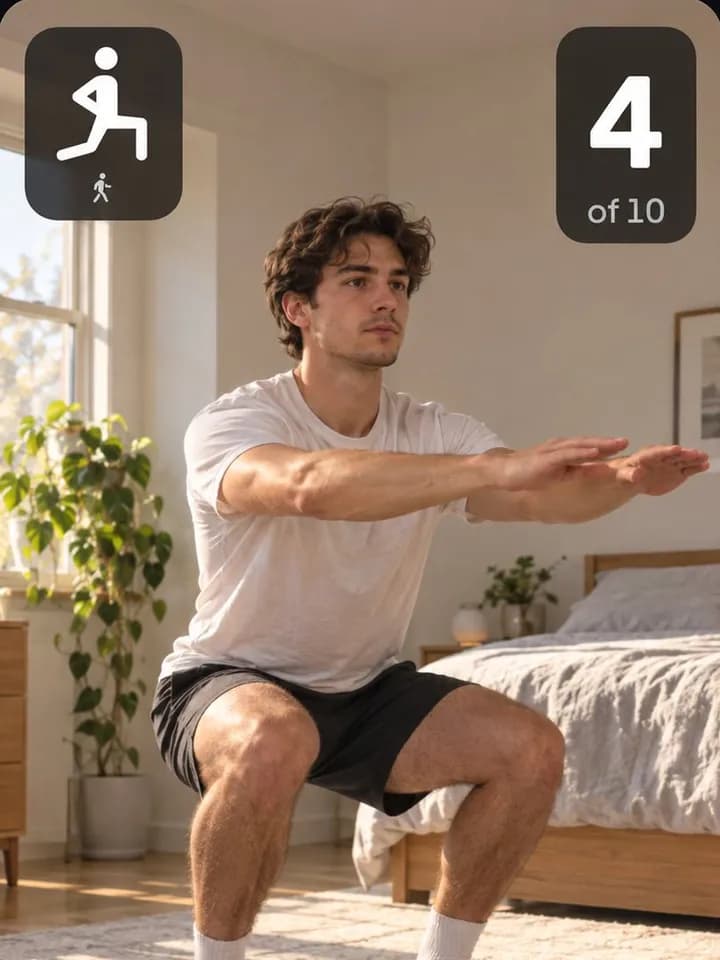 スクワットと腕立て伏せ回数は画面に表示され、動作を最後までやりきったときだけカウントされます。プランクをキープすることもできます。
動くスペースがない?「歩数」なら、キッチンまで歩く歩数を数えます。暗い部屋でも使えます。
体を動かすミッションは、起きてすぐに体へ負荷をかけます。けががある場合や運動に不安がある場合は、「考える」ミッションを選んでください。
考える
計算は、体が覚えた動きではこなせません。これらのミッションは、止めるボタンの代わりに、意識がはっきりしていないとできない課題を出します。カメラもマイクも明かりもいりません。
抜け道をふさぐ
アイテム探しのあとに計算など、最大5つのミッションを連続で。アラームが止まるのは、最後のミッションを終えたときだけです。
ミッションをクリアしたのに、またベッドに戻った?オプションで5分、10分、15分後に2回目のアラームが鳴り、簡単な計算をひとつ解くと止まります。
「クラシック」から「わざとうるさい」まで7つのムード。「写真」アプリの動画を10〜25秒にトリミングして、アラーム音にすることもできます。
任意の機能で、自分でオンにするまではオフのままです。カメラを使うミッションを、朝に勝ったあなたの短いクリップにして、iPhoneに保存します。
「記録」タブで、勝った朝の数がわかり、1週間をひと目で確認できます。
英語、スペイン語、ドイツ語、フランス語、日本語。アプリ内で切り替えられます。
こんな人のために
普通のアラーム音で起きられるなら、何年も前に解決していたはずです。WakeOpsは、次の4つのパターンを想定して作られました。
あとで目が覚めると、アラームは鳴らなかったと思い込んでいます。ひとつの動作だけでは、記憶に残らないのです。
アラームは届いているのに、止めて、1分もしないうちにまた眠っています。
最初のアラームで、残りは無視していいと覚えてしまいました。本気なのは最後の1回だけです。
一度はベッドから出たのに、10分後にはまたベッドの中。アラームはとっくに止まっています。
ここが違う
動作はひとつ、注意はいらない
ミッションが終わると、アラームも止まる
オンデバイス
アカウントはありません。アラーム、履歴、写真はiPhoneに保存されます。カメラの映像は端末上で分析されたあと破棄され、声のミッションが音声を録音することはありません。アプリは匿名の利用データを送信しますが、設定のスイッチひとつでオフにできます。
アラームが止まる前に、こなす必要がある課題です。確認ボタンではなく、実際の行動です。家の中で3つの物を探す、カメラの前で踊る、決まった歩数を歩く、計算問題を解く、など。終わるまで、アラームは何度でも戻ってきます。
WakeOpsは無料でダウンロードでき、どのミッションも「今すぐ試す」で無料で試せます。アラームの設定には、アプリ内サブスクリプションのWakeOps Premiumが必要です。お住まいの国の現在の価格は、購入前にApp Storeに表示されます。
iOS 26以降なら鳴ります。WakeOpsのアラームは「時計」アプリと同じシステムのアラームで、消音モードや集中モードでも鳴ります。iOS 17.6〜18では、アラームは即時通知として届きます。集中モード中でも届きますが、着信/サイレントスイッチがサイレントになっていると音は鳴りません。その場合は着信音をオンにしておいてください。
アプリを閉じても、スマホをロックしても、システムの「停止」ボタンを押しても、ミッションは終わりません。そのため、アラームは最大30分間、繰り返し戻ってきます。抜け出すことが絶対にできないわけではありません。iPhoneでは、どのアプリでもそれは同じです。ただ、もう手間なしでは抜け出せません。それに、寝ぼけているときのあなたは、わざわざ抜け道を探したりしないものです。
寝たままではクリアできない、いちばん軽いミッションです。アイテム探し、歩数、ダンスは、どれも終わるころにはベッドの外にいます。誰かと同じ部屋で寝ているなら、計算かタイピングを試してください。ミッション診断では、4つの質問に答えると、おすすめのミッションがわかります。
アラーム、履歴、写真はiPhoneの中にとどまり、アカウントもありません。カメラの映像は端末上で分析されたあと破棄され、声のミッションが音声を録音することはありません。アプリは匿名の利用データとクラッシュレポートを送信しますが、設定でオフにできます。詳しくはプライバシーポリシーをご覧ください。
予備のアラームもセットしてください。スマホのアラームは、どれも失敗することがあります。バッテリー切れ、古いiOSでの消音、必要な許可がオフになっている場合などです。これはどのアラームアプリにも言えることで、寝坊が許されない日ほど大切になります。
ただ鳴るだけではないアラームをセットしましょう。
iPhone向けに無料でダウンロードできます(iOS 17.6以降)。アラームの設定には、アプリ内サブスクリプションのWakeOps Premiumが必要です。どのミッションも無料で試せます。
スマホのアラームは、どれも失敗することがあります。バッテリー切れ、iOS 18以前での消音、必要な許可がオフになっている場合などです。本当に大切な予定には、予備のアラームも設定してください。