
Sveglia con missioni per iPhone
Per spegnere la sveglia, prima devi svegliarti.
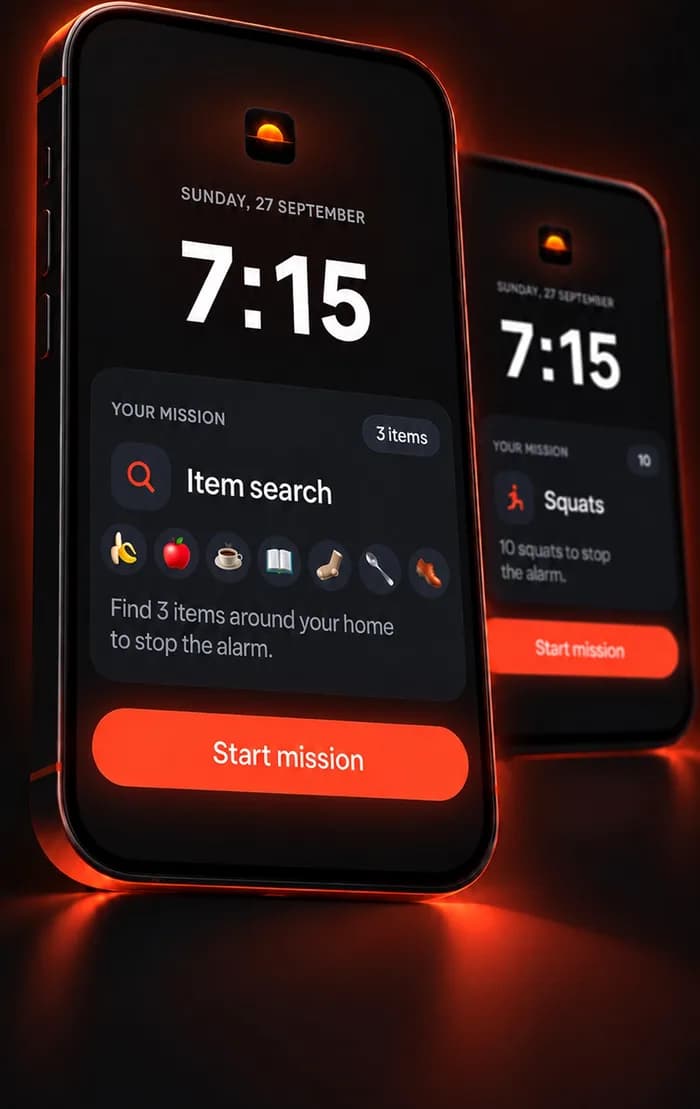
Senti la sveglia, tocchi Stop e ti riaddormenti? WakeOps rende quel gesto meno automatico: per completare il risveglio devi risolvere un calcolo, trovare un oggetto, scattare una foto o camminare. Se abbandoni la missione, l'allarme può tornare entro un intervallo definito. Ci sono 19 missioni da provare.
Download gratuito per iPhone con iOS 17.6 o successivo. Puoi provare ogni missione; per programmare sveglie serve WakeOps Premium. Il sito è in italiano, ma l'app al momento è disponibile in inglese, spagnolo, tedesco, francese e giapponese.
Un volume più alto non risolve sempre il problema
Capire cosa succede quando suona la sveglia aiuta a scegliere la missione giusta. Non sentire il suono, spegnerlo senza ricordarsene e tornare a dormire sono tre situazioni diverse.
Non senti la sveglia
Controlla orario, ripetizione, volume, batteria e suono selezionato. Una missione più complessa non serve se l'allarme non raggiunge le tue orecchie.
La spegni senza rendertene conto
Il movimento del dito è diventato un riflesso. Un calcolo, un esercizio di memoria o una frase da digitare richiedono più attenzione.
Ti alzi e torni a letto
Scegli una missione da concludere fuori dalla camera: una foto in bagno, un oggetto in cucina oppure alcuni passi con l'iPhone.
Come funziona una sveglia a missioni
L'obiettivo non è rendere ogni mattina una gara, ma sostituire un gesto automatico con una piccola azione consapevole e sicura.
1. Imposta l'orario
Scegli quando suonare, in quali giorni e con quale suono. Puoi usare uno dei 70 toni originali o importare l'audio da un file o video salvato.
2. Scegli una missione
Matematica, ricerca di oggetti, foto e passi sono alcune possibilità. Puoi anche mettere in sequenza fino a cinque missioni.
3. Concludi la missione
Chiudere l'app, bloccare lo schermo o scartare l'avviso non equivale a completare la missione. Le notifiche tornano nel periodo di insistenza configurato, fino a 20 o 30 minuti.
Quale missione scegliere per alzarsi?
Una missione efficace è quella che risolve il tuo ostacolo concreto. Deve essere fattibile anche al risveglio e adatta al tuo spazio e alle tue capacità.
Matematica e memoria
Giochi sullo schermo senza fotocamera. Possono funzionare al buio e in una stanza condivisa, anche se puoi completarli restando a letto.
Foto e ricerca di oggetti
La fotocamera deve riconoscere un oggetto o un luogo. Sono utili quando vuoi arrivare fuori dalla camera da letto.
Passi ed esercizi
L'iPhone verifica movimenti o posizioni. Scegli solo attività sicure e lascia libero il percorso prima di dormire.
Limiti importanti da conoscere
- Da iOS 26, WakeOps usa AlarmKit: gli allarmi di sistema suonano anche con Silenzioso e Full immersion attivi.
- Sulle versioni precedenti compatibili vengono usate notifiche urgenti, che non producono audio se l'iPhone è in modalità Silenzioso.
- WakeOps non è un dispositivo medico, non recupera le ore di sonno perdute e non promette una sveglia impossibile da aggirare.
- Per un turno di lavoro, un esame o un volo importante, prova prima la configurazione e usa anche una sveglia di riserva.
Guide pratiche per svegliarsi
Domande frequenti
Che cos'è una sveglia con missioni?
È una sveglia che chiede di completare un'attività prima di considerare riuscito il risveglio. WakeOps può ripetere l'allarme se la missione non viene finita nel periodo previsto.
WakeOps è gratuito?
Puoi scaricare l'app e provare le missioni gratuitamente. Per programmare sveglie serve WakeOps Premium, un abbonamento con prezzo indicato nell'App Store.
L'app WakeOps è in italiano?
Il sito offre contenuti in italiano, ma l'interfaccia dell'app per iPhone non è ancora tradotta in italiano. Le lingue attuali sono inglese, spagnolo, tedesco, francese e giapponese.
Funziona anche su Android?
No. WakeOps è disponibile per iPhone con iOS 17.6 o successivo.
Suona anche in modalità Silenzioso?
Da iOS 26 usa AlarmKit e suona in Silenzioso e Full immersion. Sulle versioni precedenti compatibili, le notifiche non emettono suoni quando Silenzioso è attivo.
Devo fare per forza esercizi fisici?
No. Puoi scegliere matematica, memoria, parole e altri puzzle sullo schermo.
Posso usarla come unica sveglia per un evento importante?
È meglio predisporre una seconda sveglia indipendente. Verifica batteria, impostazioni audio e permessi prima della notte.
Un risveglio più consapevole inizia da una missione.
Prova gratuitamente le missioni e scegli quella che ti aiuta a iniziare la giornata.