Alarma sin posponer en iPhone: levántate con una misión
Por WakeOps ·
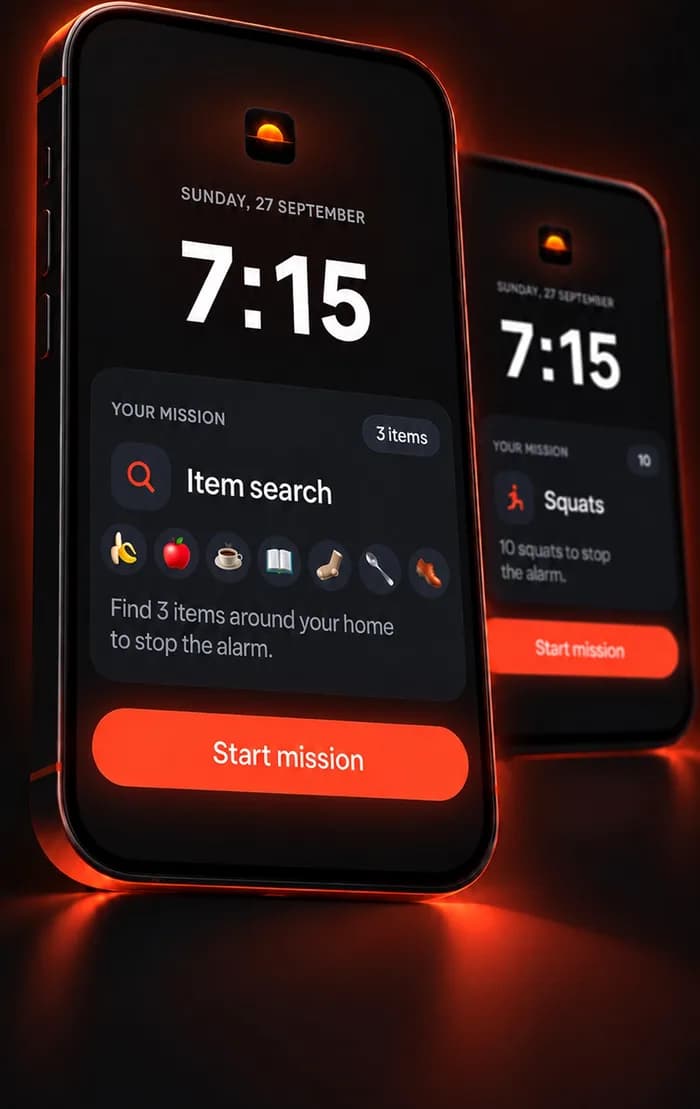
Una alarma sin botón de posponer elimina la posibilidad de ganar otros minutos con un toque. Pero eso no basta si puedes apagarla completamente y volver a dormirte. En WakeOps debes completar una misión, como encontrar un objeto, hacer una foto o resolver cálculos. La alarma vuelve durante un intervalo limitado si intentas cerrarla sin terminar.
Qué significa una alarma sin posponer
Una alarma normal puede ofrecer un botón que retrasa el sonido unos minutos. Una alarma con misión cambia la condición para terminar: exige una actividad en lugar de un simple gesto. Así puedes evitar apagarla casi sin darte cuenta.
WakeOps no muestra un botón de posponer. Si deslizas el aviso, bloqueas el teléfono o sales de una misión antes de terminarla, la alarma se repite dentro del intervalo elegido. No significa que sea imposible evitarla ni que suene para siempre.
Si buscas cambiar el hábito de aplazar la hora de levantarte, consulta cómo dejar de posponer la alarma.
Cuánto tiempo vuelve a sonar WakeOps
- Estándar: mantiene los avisos durante un máximo de 30 minutos.
- Persistente: también dura hasta 30 minutos, pero repite los avisos con mayor frecuencia.
- Máximo: emplea avisos más frecuentes durante un intervalo más corto, de 20 minutos.
Si no completas la misión antes de que termine el intervalo, la mañana se registra como perdida. Completar la misión la registra como conseguida.
Si terminas una tarea y luego vuelves a la cama, puedes activar una comprobación de despertar a los 5, 10 o 15 minutos.
Misiones que te hacen actuar
Prueba búsqueda de objetos si quieres terminar en otra habitación, foto para reconocer un lugar, o matemáticas si prefieres un reto que no requiera cámara.
Puedes combinar hasta cinco misiones en una alarma. Empieza con una tarea sencilla y añade otra solo si lo necesitas. Consulta la alarma con varias tareas.
En iOS 26 y posteriores WakeOps usa AlarmKit, que suena con Silencio y Focus. En versiones anteriores compatibles usa notificaciones urgentes que no emiten sonido cuando el iPhone está en silencio. Haz una prueba antes de depender de ella.
Descargar WakeOps y probar misiones es gratuito; programar alarmas reales necesita WakeOps Premium.
Preguntas frecuentes
¿WakeOps tiene botón para posponer?
No. Debes completar la misión elegida para registrar el despertar como conseguido.
¿La alarma suena sin parar hasta que la complete?
No. Repite avisos durante un máximo de 20 o 30 minutos, dependiendo del nivel elegido.
¿Funciona con el iPhone en silencio?
En iOS 26 y posteriores utiliza AlarmKit y suena. En versiones anteriores compatibles sus notificaciones no emiten sonido con Silencio activado.
¿Puedo probarla sin pagar?
Puedes ensayar cualquier misión gratis. Configurar alarmas reales requiere WakeOps Premium.
Fuentes
- How to set and change alarms on your iPhone, Apple Support