
Despertador com desafios para iPhone
Para desligar o alarme, primeiro levante.
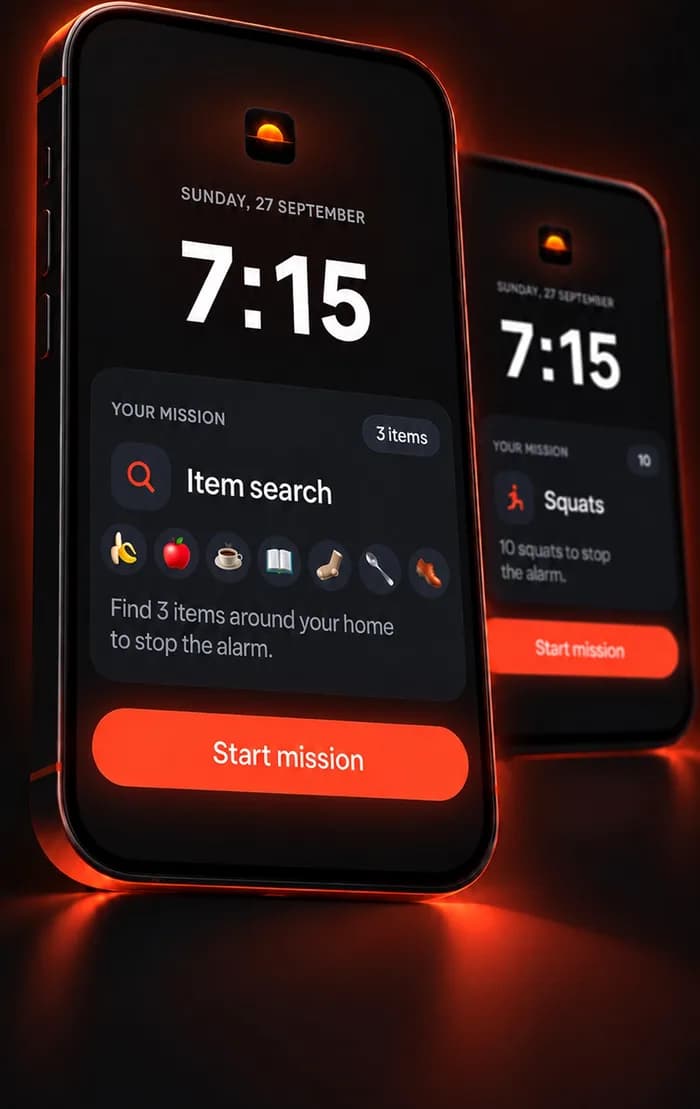
Você ouve o despertador, toca em Parar e volta a dormir? O WakeOps transforma esse gesto automático em uma tarefa: procure um objeto, faça uma conta, tire uma foto ou caminhe. O alarme pode voltar se a missão não for concluída. São 19 missões para descobrir o que funciona melhor nas suas manhãs.
Download gratuito para iPhone com iOS 17.6 ou posterior. Você pode testar as missões sem pagar; programar alarmes exige WakeOps Premium. O aplicativo ainda não tem interface em português: está disponível em inglês, espanhol, alemão, francês e japonês.
O problema nem sempre é o volume
Antes de escolher o alarme mais alto, descubra o que acontece quando ele toca. Três situações parecidas pedem soluções diferentes.
Você nem escuta o alarme
Confira horário, volume, som selecionado, bateria e permissões. Se o som não chega até você, um desafio mais difícil não vai resolver o problema.
Você desliga sem perceber
O toque na tela virou um reflexo. Substitua o gesto simples por uma missão de matemática, memória ou digitação que exija atenção.
Você acorda e volta para a cama
Termine a missão longe do travesseiro: procure um objeto na cozinha, fotografe um lugar salvo ou dê passos com o celular.
Como funciona o despertador com missões
O objetivo é escolher algo que você consiga fazer mesmo sonolento, mas que não seja tão automático quanto apertar um botão.
1. Escolha o horário
Defina a hora, os dias da semana e o som. Há 70 toques originais, além da opção de usar áudio de um arquivo ou vídeo salvo.
2. Escolha uma missão
Use matemática, busca de objetos, foto, caminhada ou outra opção. Você também pode encadear até cinco missões.
3. Conclua para registrar que acordou
Dispensar o aviso ou fechar o aplicativo não conta como sucesso. O alarme retorna durante a janela de insistência configurada, que tem limite de 20 ou 30 minutos.
Qual missão escolher?
Não existe missão perfeita para todas as pessoas. A escolha depende do que impede você de levantar e do que consegue fazer com segurança.
Matemática e memória
Desafios na tela, sem câmera. Podem funcionar no escuro e em ambientes compartilhados.
Busca de objetos e foto
Use a câmera para reconhecer um item ou lugar. São boas opções quando a meta é sair do quarto.
Passos e exercícios
O iPhone verifica movimento ou postura. Escolha apenas tarefas adequadas à sua mobilidade e deixe o caminho livre.
O que você precisa saber antes de depender do alarme
- Em iOS 26 ou posterior, o WakeOps usa os alarmes do sistema AlarmKit, que tocam nos modos Silencioso e Foco.
- Nas versões anteriores compatíveis, os avisos usam notificações urgentes e podem ficar sem som quando o aparelho está no modo Silencioso.
- O WakeOps não substitui horas adequadas de sono, não trata problemas de saúde e não garante um alarme impossível de contornar.
- Para compromissos importantes, teste a configuração antecipadamente e mantenha um despertador de reserva.
Guias para encontrar o jeito certo de acordar
Perguntas frequentes
Como funciona um alarme com missão?
Você escolhe uma tarefa para concluir antes que o despertar seja registrado como bem-sucedido. O WakeOps pode repetir o aviso se a missão não for terminada dentro do período configurado.
O WakeOps é grátis?
O download e a experiência de testar missões são gratuitos. Para programar alarmes, é preciso uma assinatura WakeOps Premium. O preço atual aparece na App Store.
O aplicativo está disponível em português?
O site tem conteúdo em português brasileiro, mas o aplicativo para iPhone ainda oferece interface em inglês, espanhol, alemão, francês e japonês.
O aplicativo funciona no Android?
Não. O WakeOps é um aplicativo para iPhone, com iOS 17.6 ou posterior.
O despertador toca no modo Silencioso?
No iOS 26 ou posterior, usa AlarmKit e toca mesmo no modo Silencioso. Em versões anteriores compatíveis, usa notificações urgentes, que não produzem som nesse modo.
Posso escolher uma missão sem exercícios?
Sim. Matemática, memória, palavras e outros desafios na tela não exigem exercícios físicos.
Posso confiar somente nele para um voo ou exame?
Não é recomendável depender de um único alarme para algo crítico. Confira a configuração, deixe o telefone carregado e tenha um despertador independente.
Amanhã pode começar de outro jeito.
Experimente uma missão gratuitamente e escolha uma rotina que combine com você.