










Une alarme normale
Un geste, zéro attention
- S'arrête d'un simple glissement ou d'une pression
- Peut être arrêtée sans ouvrir les deux yeux
- Le snooze ne coûte rien, alors on s'en sert
- Rien ne vérifie que tu es vraiment debout
Réveil avec missions pour iPhone
WakeOps fait revenir ton alarme jusqu'à ce que tu termines une mission : trouver trois objets dans la maison, danser vingt secondes, faire dix squats ou résoudre un casse-tête. Balayer l'écran ne compte pas.
Téléchargement gratuit sur iPhone (iOS 17.6 ou ultérieur). Pour régler des alarmes, il faut WakeOps Premium, un abonnement intégré à l'app. Toutes les missions peuvent être essayées gratuitement.
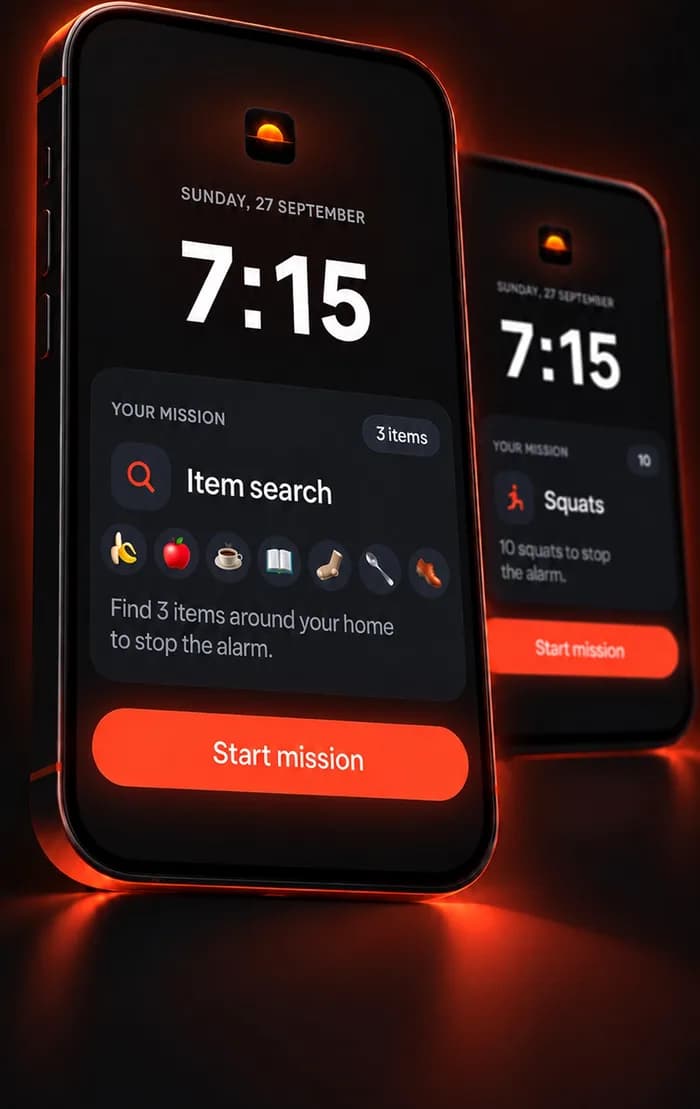
Le piège du snooze en pilote automatique
Arrêter une alarme normale demande un seul geste et aucune attention. C'est pour ça que ça arrive sans que tu t'en souviennes, et qu'une sonnerie plus forte n'y change rien.
Tu la balaies sans lever la tête. Un geste, aucune décision.
AutomatismeEncore quelques minutes. La deuxième alarme devient négociable, et la troisième aussi.
NégociationTu ne les remarques même plus. Plus tard, tu jureras que le téléphone n'a jamais sonné.
Aucun souvenirCourse contre la montre, retard, et une journée qui commence du mauvais pied. Encore une fois.
Le prix à payerUne alarme normale te croit sur parole.
WakeOps exige une preuve.
Il n'y a pas de bouton snooze. L'alarme s'arrête quand la mission est accomplie.
Trois étapes
Choisis une heure, les jours et un son : le son d'alarme de l'iPhone, l'une des 70 sonneries originales ou ton propre son.
Décide de ce qu'il faut faire pour qu'elle s'arrête. Ou enchaîne jusqu'à cinq missions à la suite.
L'alarme revient tant que la mission n'est pas accomplie. Verrouiller le téléphone, fermer l'app ou appuyer sur Arrêter ne compte pas.
Chaque mission propose un essai gratuit « Essayer maintenant », pour que ta première rencontre avec elle n'ait pas lieu à 6 h du matin.
19 missions
Les missions Bouger te sortent du lit. Les missions Trouver t'envoient dans une autre pièce. Les missions Réfléchir fonctionnent dans le noir et dans une chambre partagée. Les missions Voix réveillent aussi ta voix.
La caméra doit voir ce qu'on t'a demandé de trouver, dans une autre pièce.
Comptées par la caméra ou le capteur de mouvement. Tu finis debout.
Écran uniquement. Silencieuses, elles fonctionnent dans le noir et ne demandent aucune autorisation.
Prononcées à voix haute et analysées sur ton iPhone. Rien n'est enregistré.
Maintenir pour confirmer. Un premier pas, pas une solution.
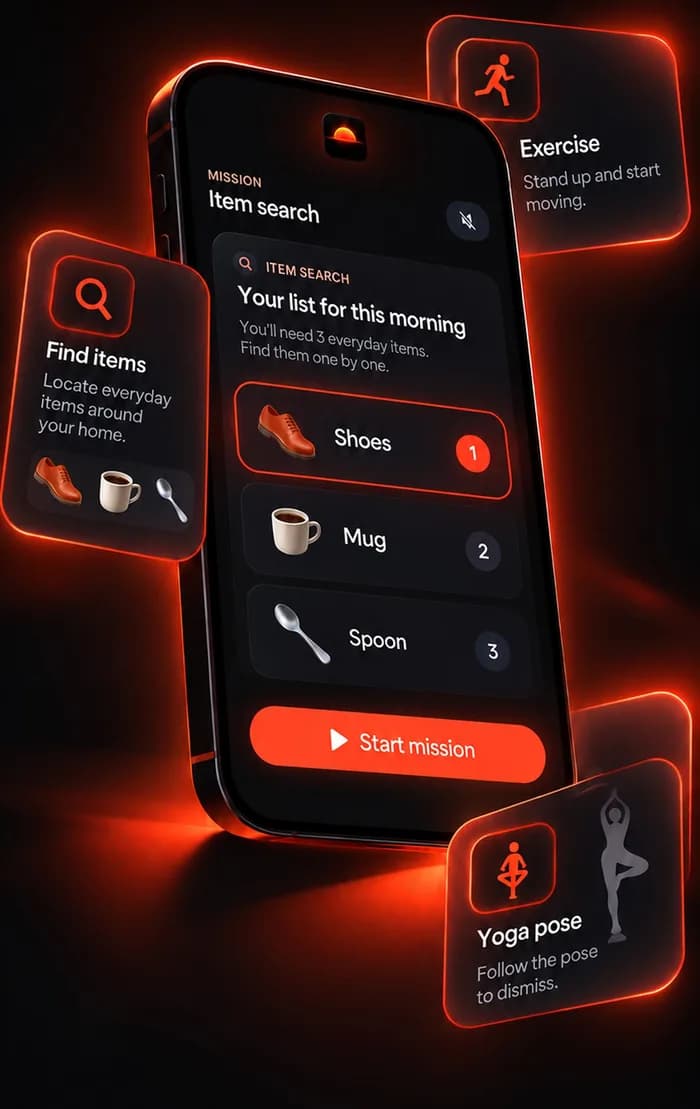
Chasse aux objets
Un tirage au sort choisit un objet parmi ceux que tu as mis en jeu : un mug, une cuillère, tes chaussures, le lavabo de la salle de bain. Trouve-le, pointe la caméra dessus, et le tirage suivant se lance. Il y a 216 objets du quotidien répartis en 11 groupes, reconnus sur ton iPhone.
Bouger
Quand ta tête n'est pas encore disponible, ton corps l'est. La caméra compte ce que tu fais vraiment, et seul un vrai mouvement est pris en compte : pas de demi-squats, et agiter une main ne suffit pas.
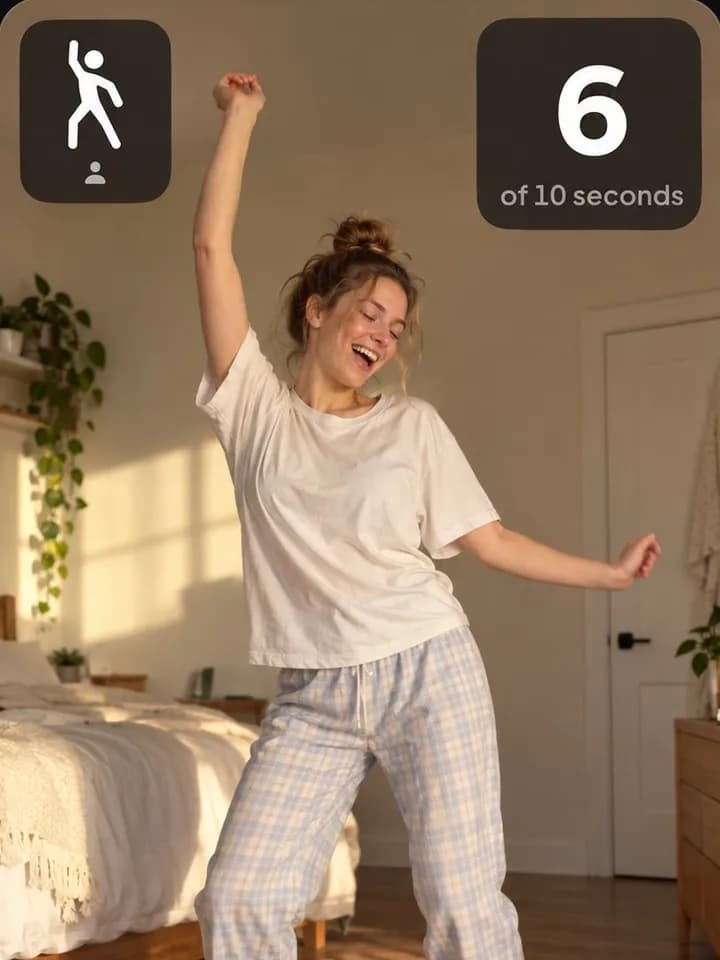 DanseBras et jambes, de 10 à 30 secondes. La caméra compte chaque seconde où tu bouges vraiment.
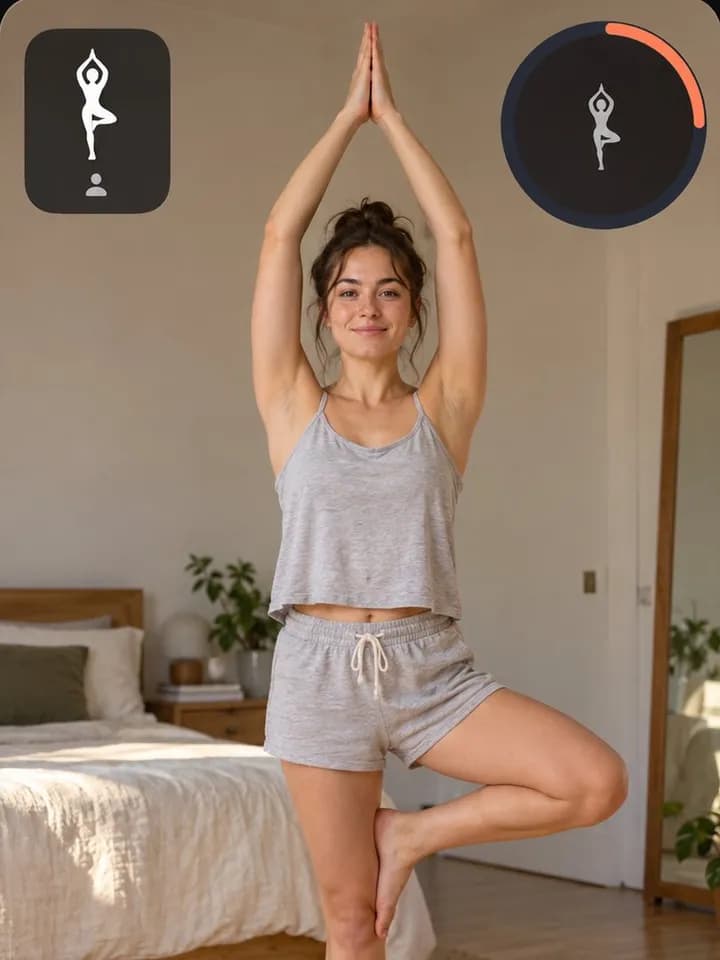 YogaPrends la posture de l'arbre, celle du guerrier II ou l'une des six autres. Elle compte dès que la caméra la reconnaît.
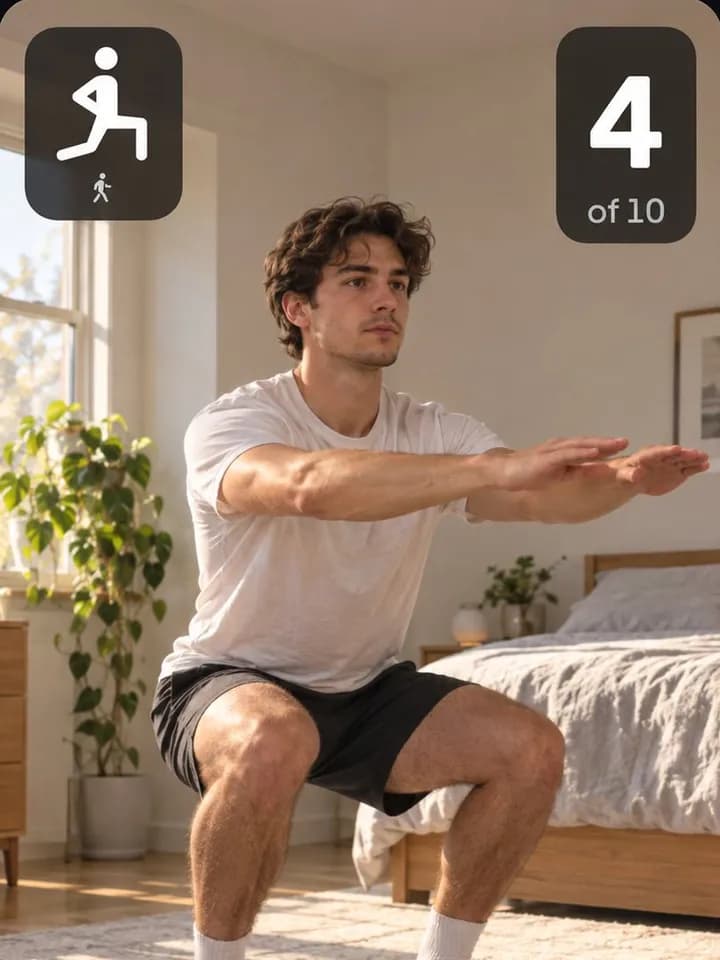 Squats et pompesRépétitions comptées à l'écran, seulement sur le mouvement complet. Ou tiens un gainage.
Trop peu de place pour bouger ? La mission Pas compte la marche jusqu'à la cuisine, même dans une pièce sombre.
Les missions physiques demandent un effort peu après le réveil. Si tu as une blessure ou le moindre doute sur l'exercice physique, choisis plutôt une mission Réfléchir.
Réfléchir
Le calcul ne se fait pas en pilote automatique. Ces missions remplacent le bouton d'arrêt par quelque chose qui exige ta présence, et elles n'ont besoin ni de caméra, ni de micro, ni de lumière.
Fini les échappatoires
Jusqu'à cinq missions à la suite, par exemple Chasse aux objets puis Calcul. Seule la dernière arrête l'alarme.
Mission gagnée, puis retour sous la couette ? Une seconde alarme facultative, 5, 10 ou 15 minutes plus tard, te demande un petit calcul.
Sept ambiances, de Classique à Agaçant exprès, ou découpe une vidéo de Photos pour en faire un son d'alarme de 10 à 25 secondes.
Facultatif et désactivé tant que tu ne l'actives pas : les missions avec caméra deviennent un court clip de ta victoire du matin, conservé sur ton téléphone.
L'onglet Progrès compte les matins gagnés et montre la semaine en un coup d'œil.
Anglais, espagnol, allemand, français et japonais, au choix dans l'app.
Pour qui
Si une sonnerie normale suffisait, ça aurait marché depuis des années. Voici les quatre profils autour desquels WakeOps a été conçu.
Tu te réveilles plus tard en jurant que l'alarme n'a jamais sonné. Un seul geste ne laisse aucun souvenir.
L'alarme te parvient, tu l'arrêtes, et tu dors de nouveau en moins d'une minute.
La première alarme t'a appris que les suivantes sont facultatives. Seule la dernière compte vraiment.
Tu as réussi à sortir du lit. Dix minutes plus tard, te revoilà dedans, et l'alarme s'est tue depuis longtemps.
La différence
Un geste, zéro attention
L'alarme s'arrête avec la mission
Sur ton appareil
Pas de compte. Les alarmes, l'historique et les photos restent sur ton iPhone. Les images de la caméra sont analysées sur l'appareil puis supprimées, et les missions vocales n'enregistrent jamais l'audio. L'app envoie des données d'usage anonymes, qu'un seul interrupteur dans les Réglages permet de désactiver.
Une tâche que l'alarme exige avant de s'arrêter. Pas une simple confirmation, mais une action : trouver trois objets dans la maison, danser devant la caméra, faire un nombre de pas donné ou résoudre des calculs. Tant qu'elle n'est pas accomplie, l'alarme revient.
WakeOps est gratuit à télécharger, et chaque mission peut être essayée gratuitement avec « Essayer maintenant ». Pour régler des alarmes, il faut WakeOps Premium, un abonnement intégré à l'app. L'App Store affiche le prix en vigueur dans ton pays avant l'achat.
À partir d'iOS 26, oui : les alarmes WakeOps sont des alarmes système, les mêmes que celles de l'app Horloge, et elles sonnent malgré le mode Silence et la Concentration. D'iOS 17.6 à iOS 18, les alarmes sont des notifications urgentes, qui passent outre la Concentration mais restent muettes quand le bouton Sonnerie/Silence est sur Silence. Sur ces versions, laisse la sonnerie activée.
Fermer l'app, verrouiller le téléphone ou appuyer sur le bouton Arrêter du système ne termine pas la mission : l'alarme revient donc, pendant 30 minutes au maximum. Il n'est pas impossible d'y échapper (rien ne l'est sur un iPhone), mais s'échapper n'est plus gratuit, et à moitié endormi, on ne part pas à la chasse aux failles.
La plus légère qui soit impossible à faire depuis ton lit. Chasse aux objets, Pas et Danse se terminent toutes hors du lit. Si tu partages ta chambre, essaie Calcul ou Tape-le. Le sélecteur de mission pose quatre questions et t'en suggère une.
Tes alarmes, ton historique et tes photos restent sur ton iPhone, et il n'y a pas de compte. Les images de la caméra sont analysées sur l'appareil puis supprimées ; les missions vocales n'enregistrent jamais l'audio. L'app envoie des données d'usage anonymes et des rapports de plantage, que tu peux désactiver dans les Réglages. La politique de confidentialité donne tous les détails.
Règle aussi une alarme de secours. Toute alarme de téléphone peut échouer : batterie à plat, téléphone en silencieux sur un ancien iOS, autorisation manquante. C'est vrai pour toutes les apps de réveil, et c'est justement le jour où il ne faut pas dormir trop longtemps que ça compte le plus.
Règle une alarme qui fait plus que du bruit.
Téléchargement gratuit sur iPhone (iOS 17.6 ou ultérieur). Pour régler des alarmes, il faut WakeOps Premium, un abonnement intégré à l'app. Toutes les missions peuvent être essayées gratuitement.
Toute alarme de téléphone peut échouer : batterie à plat, téléphone en silencieux sur iOS 18 ou antérieur, ou autorisation manquante. Pour tout ce qui compte vraiment, règle aussi une alarme de secours.