









Una alarma normal
Un gesto, nada de atención
- Se apaga con un solo deslizamiento o toque
- Se puede apagar sin abrir los dos ojos
- Posponer no cuesta nada, así que se pospone
- Nada comprueba si de verdad te has levantado
Despertador con retos para iPhone
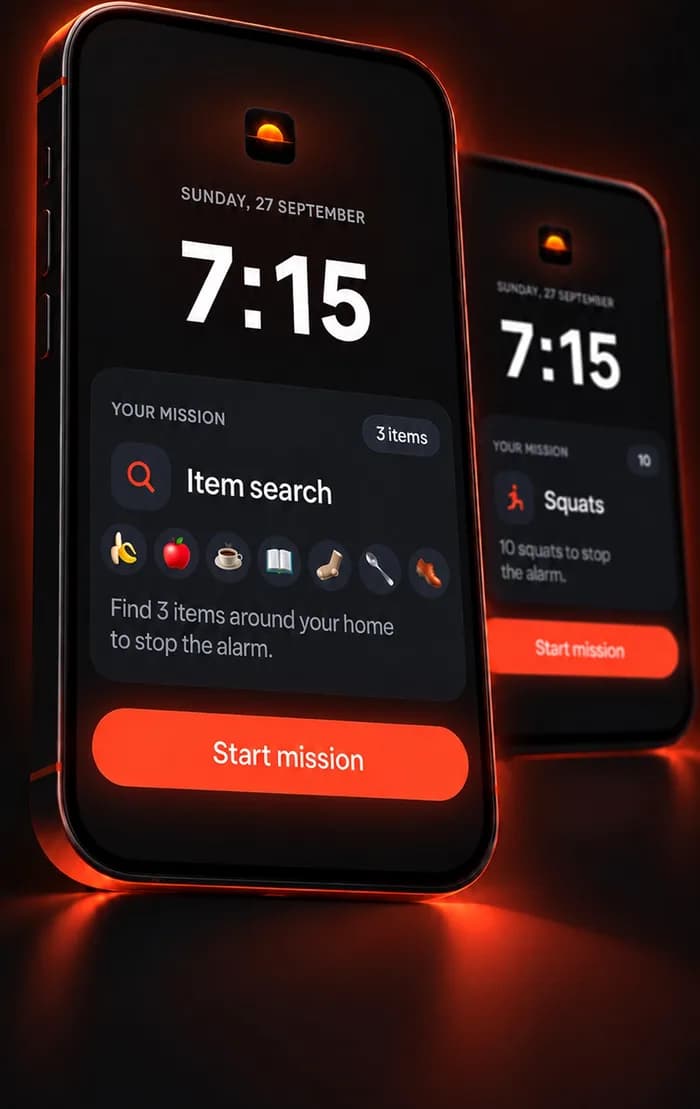
WakeOps hace que tu alarma vuelva una y otra vez hasta que completes una misión: encontrar tres cosas por casa, bailar veinte segundos, hacer diez sentadillas o resolver un puzle. Quitarla deslizando el dedo no cuenta.
Descarga gratuita para iPhone (iOS 17.6 o posterior). Para programar alarmas necesitas WakeOps Premium, una suscripción dentro de la app. Todas las misiones se pueden probar gratis.
La trampa de posponer en piloto automático
Apagar una alarma normal exige un solo gesto y nada de atención. Por eso lo haces sin recordarlo después, y por eso un tono más fuerte no cambia nada.
La quitas deslizando el dedo sin levantar la cabeza. Un gesto, ninguna decisión.
Memoria muscularUnos minutos más. La segunda alarma ya es negociable, y la tercera también.
NegociaciónYa ni las registras. Más tarde tendrás la certeza de que el teléfono nunca sonó.
Ni lo recuerdasCon prisas, con retraso y empezando el día con mal pie. Otra vez.
El precioUna alarma normal te pregunta si estás despierto.
WakeOps te hace demostrarlo.
No hay botón de posponer. La alarma se detiene cuando completas la misión.
Tres pasos
Elige la hora, los días y un sonido: el sonido de alarma del propio iPhone, uno de los 70 tonos originales o un clip tuyo.
Decide qué tiene que pasar para que se detenga. O encadena hasta cinco misiones seguidas.
La alarma vuelve hasta que completas la misión. Bloquear el teléfono, cerrar la app o pulsar Detener no cuenta.
Cada misión tiene un ensayo gratuito con «Probar ahora», así que no la descubrirás por primera vez a las 6 de la mañana.
19 misiones
Las misiones de Moverse te sacan de la cama. Las de Buscar te mandan a otra habitación. Las de Pensar funcionan a oscuras y en un dormitorio compartido. Las de Voz despiertan también tu voz.
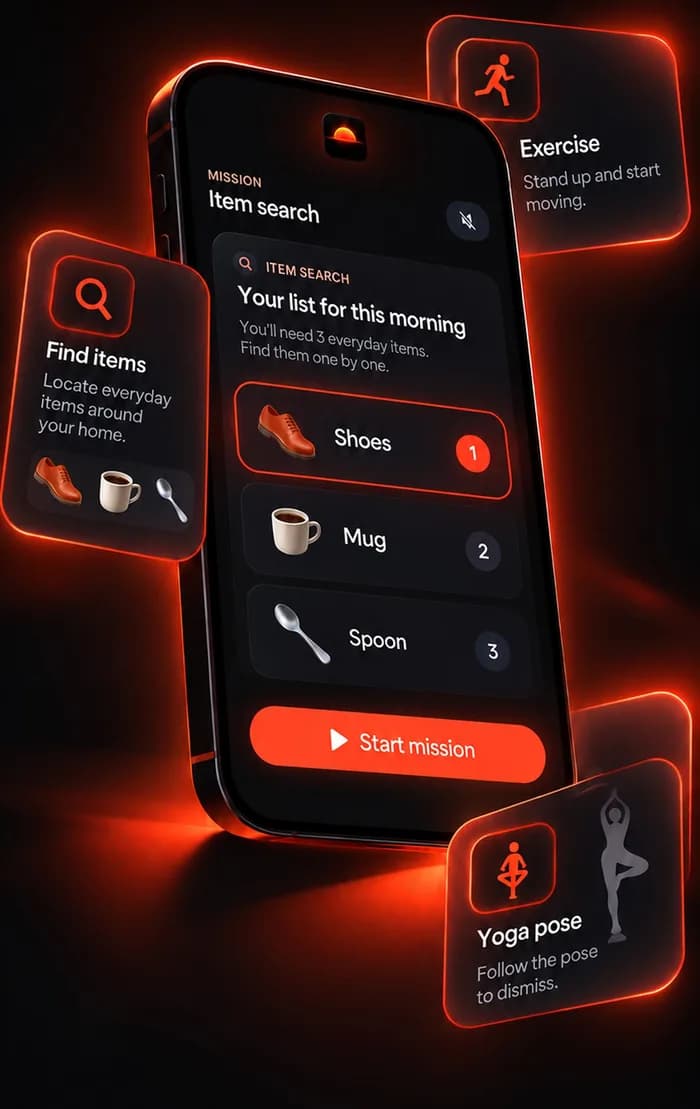
La cámara tiene que ver lo que te pide encontrar, y está en otra habitación.
Las cuenta la cámara o el sensor de movimiento. Terminas de pie.
Solo pantalla. Silenciosas, funcionan a oscuras y no necesitan permisos.
Se dicen en voz alta y se evalúan en tu iPhone. No se graba nada.
Mantén pulsado para confirmar. Un primer paso, no una solución.
Búsqueda de objetos
Una ruleta gira y elige algo entre las cosas que tienes en juego: una taza, una cuchara, tus zapatos, el lavabo del baño. Encuéntralo, apunta la cámara hacia él y la siguiente ruleta gira. Hay 216 objetos cotidianos en 11 grupos, reconocidos en tu iPhone.
Moverse
Cuando tu cabeza todavía no responde, tu cuerpo sí. La cámara cuenta lo que haces de verdad, y solo vale el movimiento real: nada de medias sentadillas ni de agitar una mano.
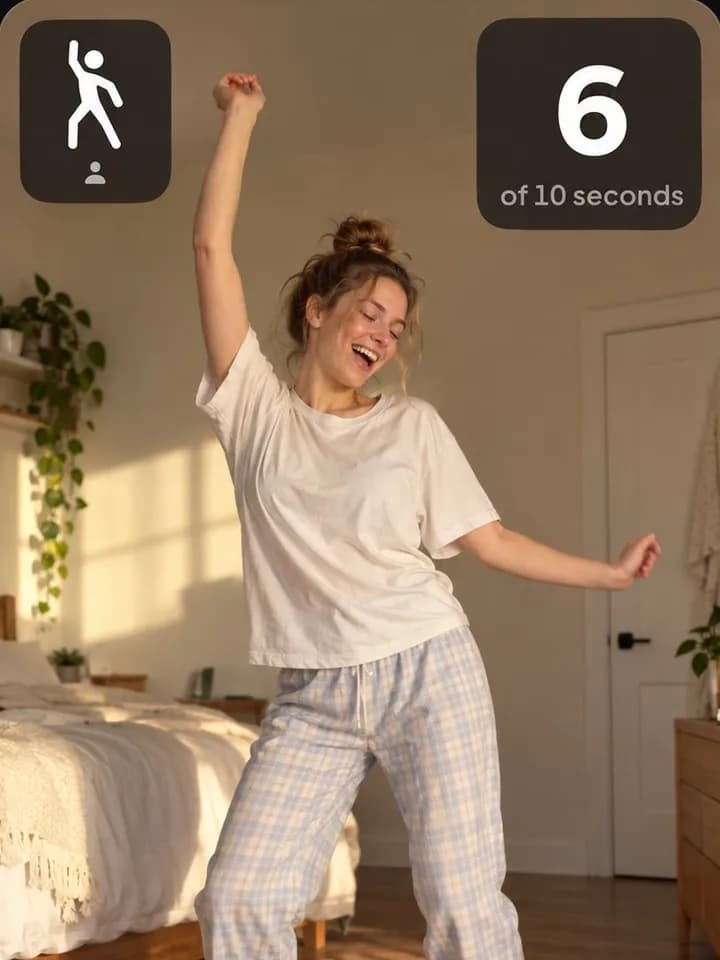 BaileBrazos y piernas, de 10 a 30 segundos. La cámara cuenta cada segundo que te mueves de verdad.
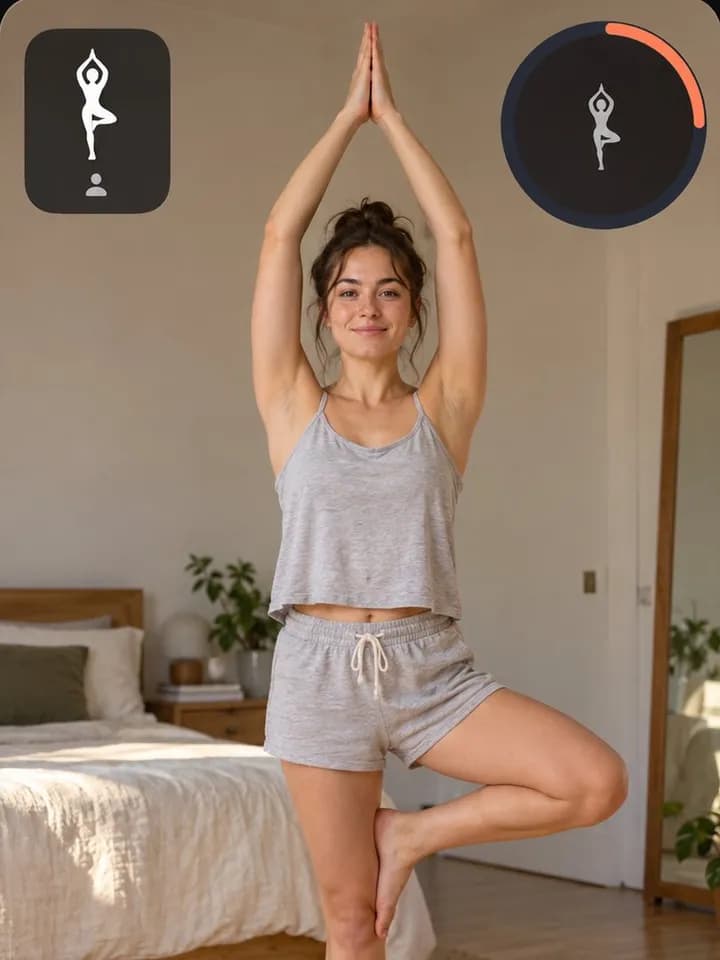 YogaHaz la postura del árbol, el guerrero II o cualquiera de las otras seis. Cuenta en cuanto la cámara la reconoce.
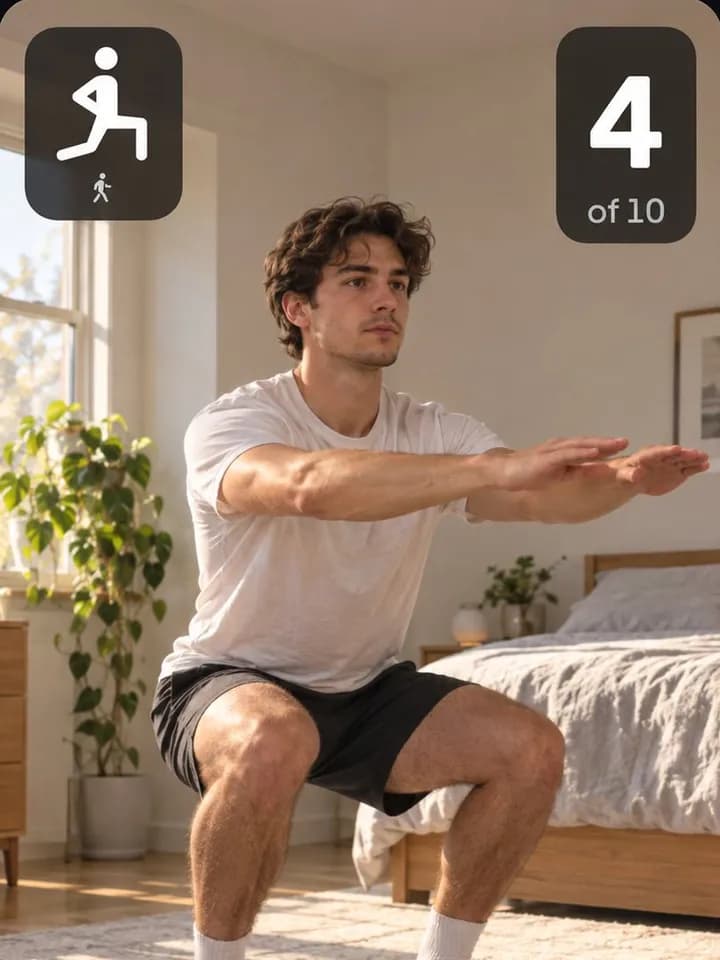 Sentadillas y flexionesRepeticiones contadas en pantalla, solo con el movimiento completo. O aguanta una plancha.
¿No tienes espacio para moverte? Pasos cuenta el camino hasta la cocina, incluso con la habitación a oscuras.
Las misiones físicas suponen hacer esfuerzo poco después de despertarte. Si tienes una lesión o alguna duda sobre hacer ejercicio, elige una misión de Pensar.
Pensar
Para la aritmética no existe memoria muscular. Estas misiones sustituyen el botón de apagar por algo que exige que estés presente, y no necesitan cámara, ni micrófono, ni luz.
Sin escapatorias
Hasta cinco misiones seguidas, como Búsqueda de objetos y luego Cálculo. Solo la última detiene la alarma.
¿Completas la misión y vuelves a meterte en la cama? Una segunda alarma opcional, 5, 10 o 15 minutos después, te pide una suma rápida.
Siete estilos, de Clásico a Molesto a propósito, o recorta un vídeo de Fotos para crear un sonido de alarma de 10 a 25 segundos.
Opcional y desactivado hasta que lo actives: las misiones con cámara se convierten en un clip corto de ti ganándole a la mañana, guardado en tu teléfono.
La pestaña Progreso cuenta tus mañanas ganadas y te muestra la semana de un vistazo.
Inglés, español, alemán, francés y japonés, a elegir en la app.
Para quién es
Si bastara con el sonido de una alarma normal, habría funcionado hace años. Estos son los cuatro patrones para los que se diseñó WakeOps.
Más tarde te despiertas con la certeza de que la alarma nunca sonó. Un solo gesto no basta para recordarlo.
La alarma te llega, la apagas y en menos de un minuto ya te has vuelto a dormir.
La primera alarma te enseñó que las demás son opcionales. Solo la última cuenta de verdad.
Consigues salir de la cama. Diez minutos después vuelves a estar dentro y la alarma hace rato que dejó de sonar.
La diferencia
Un gesto, nada de atención
La alarma se detiene cuando termina la misión
En tu dispositivo
No hay cuenta. Las alarmas, el historial y las fotos se quedan en tu iPhone. Las imágenes de la cámara se analizan en el dispositivo y se descartan, y las misiones de voz nunca graban audio. La app envía datos de uso anónimos, que se desactivan con un solo interruptor en Ajustes.
Una tarea que la alarma exige antes de detenerse. No es un aviso de confirmación, sino una acción: encontrar tres cosas por casa, bailar delante de la cámara, caminar cierto número de pasos o resolver operaciones. Hasta que la completes, la alarma sigue volviendo.
WakeOps se descarga gratis, y todas las misiones se pueden probar gratis con «Probar ahora». Para programar alarmas necesitas WakeOps Premium, una suscripción dentro de la app. El App Store te muestra el precio actual de tu país antes de comprar.
En iOS 26 y posteriores, sí: las alarmas de WakeOps son alarmas del sistema, las mismas que usa la app Reloj, y suenan aunque el iPhone esté en silencio o en modo Concentración. De iOS 17.6 a iOS 18, las alarmas son notificaciones urgentes, que atraviesan Concentración pero no suenan cuando el interruptor de timbre/silencio está en silencio. En esas versiones, deja el timbre activado.
Cerrar la app, bloquear el teléfono o pulsar el botón Detener del sistema no completa la misión, así que la alarma vuelve, durante un máximo de 30 minutos. Escapar no es imposible, y en un iPhone nada lo es, pero ya no sale gratis, y tu versión medio dormida no es la que se pone a buscar resquicios.
Con la más ligera que no puedas completar desde la cama. Búsqueda de objetos, Pasos y Baile terminan contigo fuera de la cama. Si compartes habitación, prueba Cálculo o Escríbelo. El selector de misiones te hace cuatro preguntas y te sugiere una.
Tus alarmas, tu historial y tus fotos se quedan en tu iPhone, y no hay cuenta. Las imágenes de la cámara se analizan en el dispositivo y se descartan; las misiones de voz nunca graban audio. La app envía datos de uso anónimos e informes de fallos, que puedes desactivar en Ajustes. Encontrarás los detalles en la política de privacidad.
Programa también una alarma de respaldo. Cualquier alarma del teléfono puede fallar: la batería agotada, un teléfono en silencio con un iOS antiguo, un permiso que falta. Eso vale para cualquier app de alarma, y pesa más justo cuando quedarte dormido tendría consecuencias.
Programa una alarma que haga algo más que ruido.
Descarga gratuita para iPhone (iOS 17.6 o posterior). Para programar alarmas necesitas WakeOps Premium, una suscripción dentro de la app. Todas las misiones se pueden probar gratis.
Cualquier alarma del teléfono puede fallar: la batería agotada, un iPhone en silencio con iOS 18 o anterior, o un permiso que falta. Para lo que de verdad importa, programa también una alarma de respaldo.