








Ein normaler Wecker
Eine Geste, keine Aufmerksamkeit
- Stoppt mit einem einzigen Wischen oder Tippen
- Lässt sich ausschalten, ohne beide Augen zu öffnen
- Snoozen kostet nichts, also wird gesnoozt
- Nichts prüft, ob du wirklich auf den Beinen bist
Wecker mit Aufgaben fürs iPhone
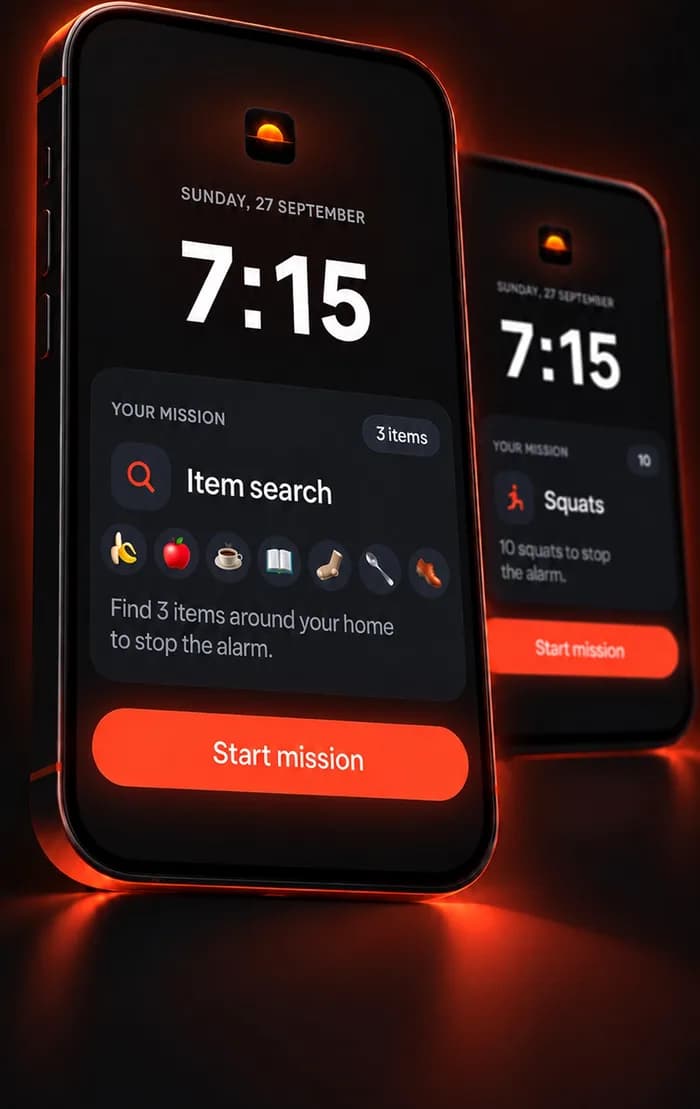
WakeOps lässt deinen Wecker so lange wiederkommen, bis du eine Mission erfüllst: drei Dinge in der Wohnung finden, zwanzig Sekunden tanzen, zehn Kniebeugen machen oder ein Rätsel lösen. Wegwischen zählt nicht.
Kostenloser Download fürs iPhone (iOS 17.6 oder neuer). Um Wecker zu stellen, brauchst du WakeOps Premium, ein In-App-Abo. Jede Mission kannst du kostenlos ausprobieren.
Die Snooze-Falle auf Autopilot
Einen normalen Wecker schaltest du mit einer einzigen Geste aus, ganz ohne Aufmerksamkeit. Deshalb passiert es, ohne dass du dich daran erinnerst, und deshalb ändert ein lauterer Klingelton nichts.
Du wischst ihn weg, ohne den Kopf zu heben. Eine Geste, keine Entscheidung.
MuskelgedächtnisNur noch ein paar Minuten. Der zweite Wecker ist jetzt Verhandlungssache, der dritte auch.
VerhandelnDu nimmst das Klingeln gar nicht mehr wahr. Später bist du dir sicher, dass das Handy nie geklingelt hat.
Keine ErinnerungGehetzt, spät dran, und der Tag beginnt schon mit Rückstand. Mal wieder.
Der PreisEin normaler Wecker fragt, ob du wach bist.
WakeOps lässt es dich beweisen.
Es gibt keine Schlummertaste. Der Wecker hört auf, wenn die Mission erledigt ist.
Drei Schritte
Wähle Uhrzeit, Tage und einen Ton: den Weckton deines iPhones, einen von 70 Originaltönen oder einen eigenen Clip.
Leg fest, was passieren muss, bevor der Wecker aufhört. Oder reih bis zu fünf Missionen aneinander.
Der Wecker kommt wieder, bis die Mission erledigt ist. Handy sperren, App schließen oder auf „Stoppen“ tippen zählt nicht.
Jede Mission lässt sich mit „Jetzt ausprobieren“ kostenlos proben, damit du ihr nicht zum ersten Mal um 6 Uhr morgens begegnest.
19 Missionen
Mit „Bewegen“ kommst du aus dem Bett. „Finden“ schickt dich in ein anderes Zimmer. „Denken“ funktioniert im Dunkeln und im geteilten Schlafzimmer. Und bei „Stimme“ wird auch deine Stimme wach.
Die Kamera muss sehen, wofür du losgeschickt wurdest, und zwar in einem anderen Zimmer.
Gezählt von der Kamera oder dem Bewegungssensor. Am Ende stehst du auf den Beinen.
Nur der Bildschirm. Leise, funktioniert im Dunkeln, braucht keine Berechtigung.
Laut gesagt und auf deinem iPhone ausgewertet. Nichts wird aufgenommen.
Zum Bestätigen gedrückt halten. Ein erster Schritt, keine Lösung.
Gegenstandssuche
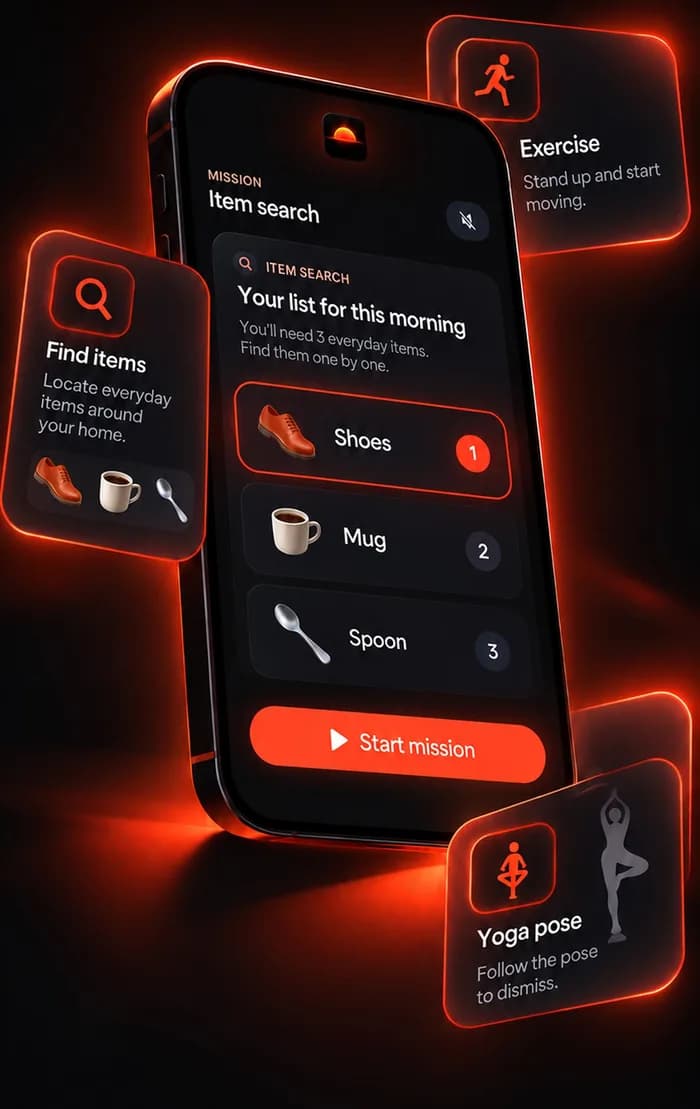
Eine Walze dreht sich und wählt etwas aus den Dingen, die bei dir im Spiel sind: eine Tasse, einen Löffel, deine Schuhe, das Waschbecken im Bad. Finde es, richte die Kamera darauf, und die nächste Walze dreht sich. Es gibt 216 Alltagsgegenstände in 11 Gruppen, erkannt direkt auf deinem iPhone.
Bewegen
Wenn dein Kopf noch nicht da ist, ist es dein Körper trotzdem. Die Kamera zählt, was du wirklich tust, und nur echte Bewegung gilt: keine halben Kniebeugen, kein Winken mit einer Hand.
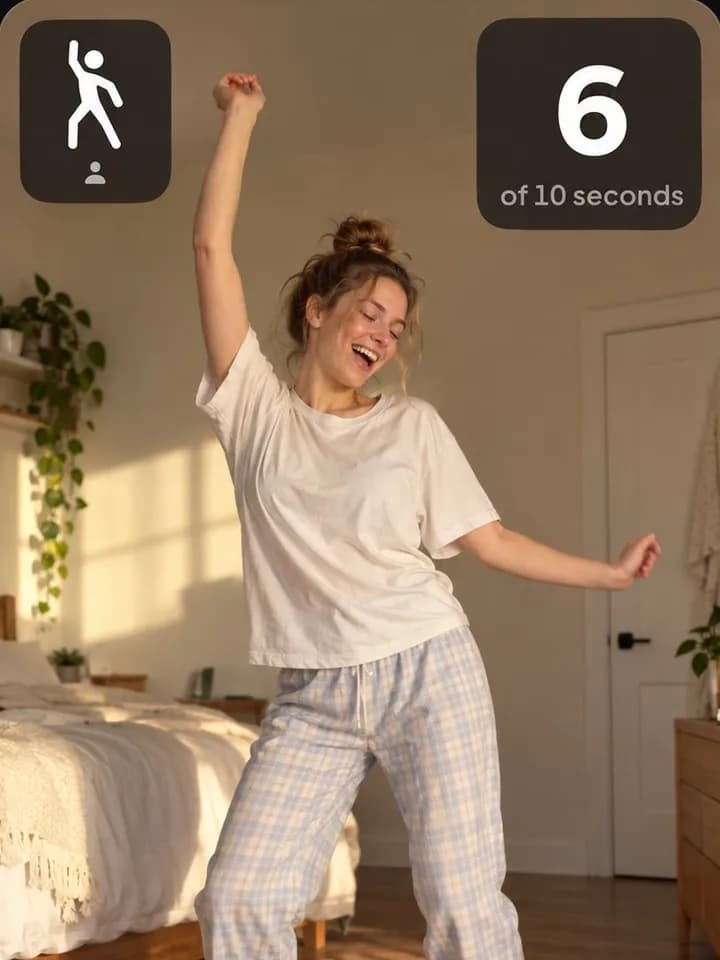 TanzenMit Armen und Beinen, 10 bis 30 Sekunden lang. Die Kamera zählt jede Sekunde, in der du dich wirklich bewegst.
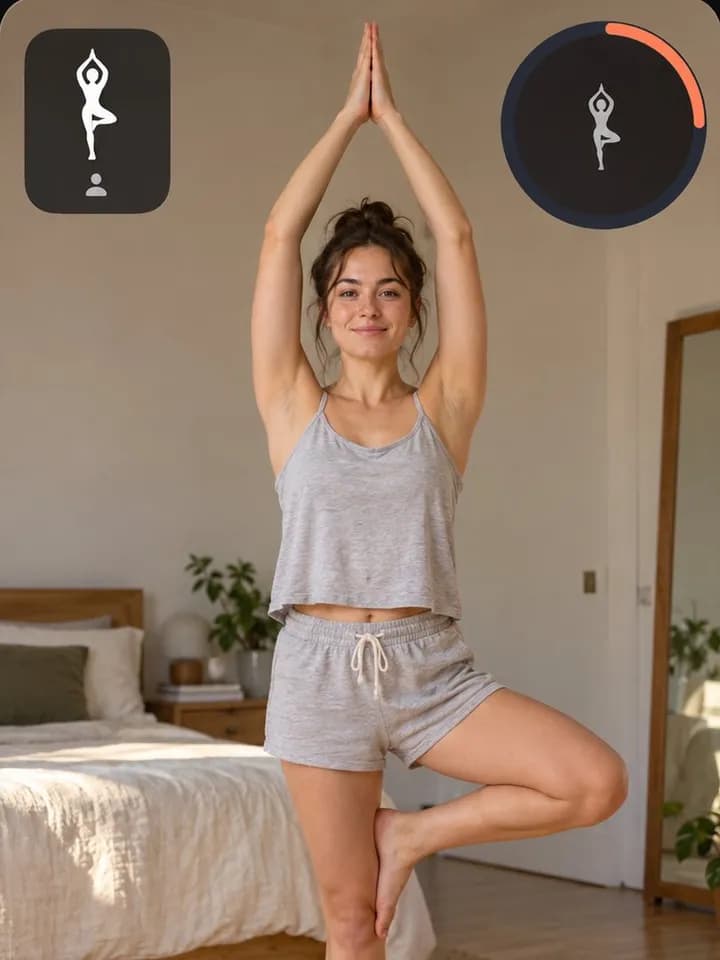 YogaGeh in den Baum, den Krieger II oder eine von sechs weiteren Posen. Sie zählt, sobald die Kamera sie erkennt.
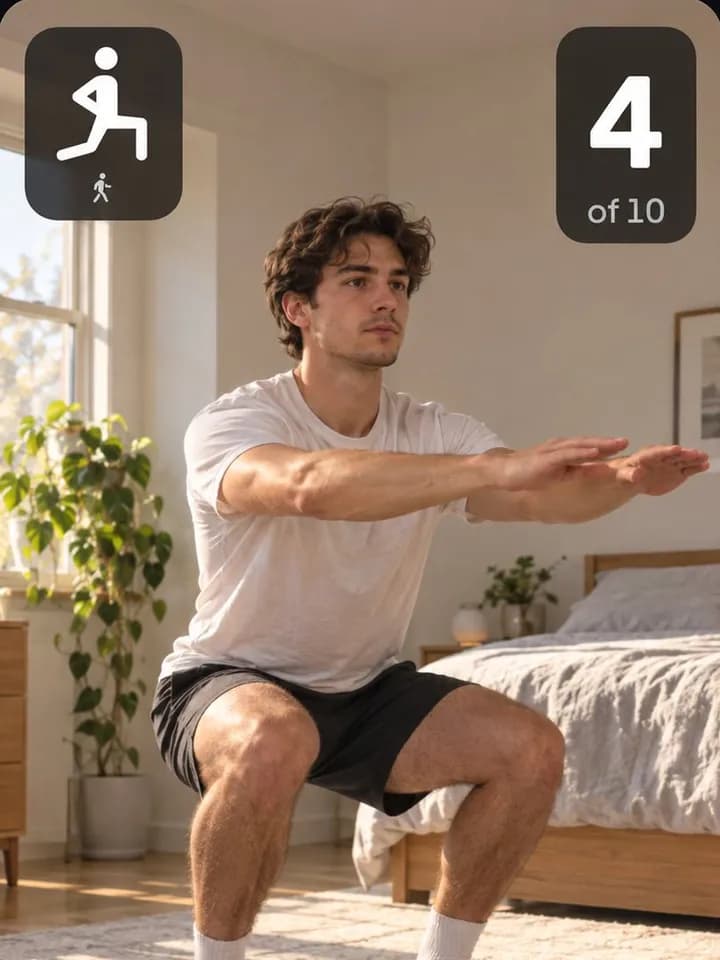 Kniebeugen und LiegestützeDie Wiederholungen werden auf dem Bildschirm gezählt, nur bei voller Bewegung. Oder halte eine Plank.
Kein Platz zum Bewegen? Die Mission Schritte zählt den Weg in die Küche, auch im dunklen Zimmer.
Körperliche Missionen bedeuten Anstrengung kurz nach dem Aufwachen. Wenn du verletzt bist oder unsicher, ob Sport für dich in Ordnung ist, wähl lieber eine Mission aus „Denken“.
Denken
Für Kopfrechnen gibt es kein Muskelgedächtnis. Diese Missionen ersetzen die Ausschalttaste durch etwas, bei dem du wirklich da sein musst, und sie brauchen keine Kamera, kein Mikrofon und kein Licht.
Keine Schlupflöcher
Bis zu fünf Missionen hintereinander, etwa Gegenstandssuche und danach Rechnen. Erst die letzte stoppt den Wecker.
Mission geschafft und wieder unter die Decke gekrochen? Ein optionaler zweiter Wecker 5, 10 oder 15 Minuten später verlangt eine schnelle Rechnung.
Sieben Stimmungen von „Klassisch“ bis „Absichtlich nervig“, oder schneide ein Video aus der Fotos-App zu einem Weckton von 10 bis 25 Sekunden zu.
Optional und aus, bis du es einschaltest: Aus Kamera-Missionen wird ein kurzer Clip von deinem gewonnenen Morgen, gespeichert auf deinem Handy.
Der Tab „Fortschritt“ zählt deine gewonnenen Morgen und zeigt die Woche auf einen Blick.
Englisch, Spanisch, Deutsch, Französisch und Japanisch, wählbar in der App.
Für wen
Wenn ein normaler Weckton reichen würde, hätte er schon vor Jahren funktioniert. Um diese vier Muster herum wurde WakeOps entwickelt.
Später wachst du auf und bist sicher, dass der Wecker nie geklingelt hat. Eine einzige Geste reicht nicht, um sich daran zu erinnern.
Der Wecker erreicht dich, du schaltest ihn aus, und keine Minute später schläfst du wieder.
Der erste Wecker hat dir beigebracht, dass die übrigen optional sind. Nur der letzte zählt wirklich.
Du hast es aus dem Bett geschafft. Zehn Minuten später liegst du wieder drin, und der Wecker ist längst still.
Der Unterschied
Eine Geste, keine Aufmerksamkeit
Der Wecker hört auf, wenn die Mission erledigt ist
Auf deinem Gerät
Es gibt kein Konto. Wecker, Verlauf und Fotos bleiben auf deinem iPhone. Kamerabilder werden auf dem Gerät analysiert und verworfen, und Sprachmissionen nehmen nie Audio auf. Die App sendet anonyme Nutzungsdaten, die du mit einem Schalter in den Einstellungen abstellen kannst.
Eine Aufgabe, die der Wecker verlangt, bevor er aufhört. Keine Bestätigungsabfrage, sondern eine Handlung: drei Dinge in der Wohnung finden, vor der Kamera tanzen, eine bestimmte Zahl an Schritten gehen oder Rechenaufgaben lösen. Bis das erledigt ist, kommt der Wecker immer wieder.
WakeOps kannst du kostenlos laden, und jede Mission lässt sich mit „Jetzt ausprobieren“ gratis testen. Um Wecker zu stellen, brauchst du WakeOps Premium, ein In-App-Abo. Den aktuellen Preis für dein Land zeigt dir der App Store vor dem Kauf.
Ab iOS 26 ja: WakeOps-Wecker sind Systemwecker, dieselbe Art, die auch die Uhr-App nutzt, und sie klingeln trotz Lautlos-Modus und Fokus. Unter iOS 17.6 bis 18 sind die Wecker zeitkritische Mitteilungen („Dringende Mitteilungen“): Sie kommen durch den Fokus, bleiben aber stumm, wenn der Klingel-/Lautlos-Schalter auf lautlos steht. Stell das iPhone dort also nicht auf lautlos.
Wenn du die App schließt, das Handy sperrst oder die Systemtaste „Stoppen“ drückst, ist die Mission nicht erledigt. Der Wecker kommt also wieder, bis zu 30 Minuten lang. Unmöglich zu entkommen ist es nicht, das ist auf einem iPhone nichts. Aber das Entkommen ist nicht mehr umsonst, und dein halb schlafendes Ich ist nicht das, das nach Schlupflöchern sucht.
Mit der leichtesten, die du nicht im Liegen schaffst. Gegenstandssuche, Schritte und Tanzen enden alle damit, dass du nicht mehr im Bett liegst. Wenn du das Zimmer mit jemandem teilst, probier Rechnen oder Abtippen. Der Missionsfinder stellt dir vier Fragen und schlägt eine Mission vor.
Deine Wecker, dein Verlauf und deine Fotos bleiben auf deinem iPhone, und es gibt kein Konto. Kamerabilder werden auf dem Gerät analysiert und verworfen; Sprachmissionen nehmen nie Audio auf. Die App sendet anonyme Nutzungsdaten und Absturzberichte, die du in den Einstellungen abschalten kannst. Details stehen in der Datenschutzerklärung.
Stell zusätzlich einen zweiten Wecker. Jeder Handywecker kann versagen: ein leerer Akku, ein stummgeschaltetes Handy mit älterem iOS, eine fehlende Berechtigung. Das gilt für jede Wecker-App, und es ist genau dann am wichtigsten, wenn Verschlafen richtig teuer wäre.
Stell einen Wecker, der mehr kann als Lärm machen.
Kostenloser Download fürs iPhone (iOS 17.6 oder neuer). Um Wecker zu stellen, brauchst du WakeOps Premium, ein In-App-Abo. Jede Mission kannst du kostenlos ausprobieren.
Jeder Handywecker kann versagen: ein leerer Akku, ein stummgeschaltetes iPhone mit iOS 18 oder älter oder eine fehlende Berechtigung. Für alles, was wirklich wichtig ist, stell zusätzlich einen zweiten Wecker.